
El tamaño ideal de monitor para trabajar es un factor determinante en la calidad de tu jornada laboral, aunque muchas veces se elige sin analizarlo a fondo. Un monitor adecuado no solo mejora la forma en la que ves el contenido, sino que influye directamente en tu comodidad, tu eficiencia y tu salud visual a medio y largo plazo.
Trabajar con una pantalla bien dimensionada permite mantener una postura más natural, reducir movimientos innecesarios y organizar mejor la información en pantalla. Esto se traduce en menos interrupciones, menos cansancio y una mayor sensación de control sobre las tareas diarias. En cambio, un monitor mal elegido puede convertirse en una fuente constante de fatiga visual y distracciones.
También es importante tener en cuenta que el tamaño del monitor debe adaptarse tanto al tipo de trabajo como al entorno. El espacio del escritorio, la distancia a la pantalla y la resolución son aspectos que van de la mano del tamaño. No se trata de elegir el monitor más grande posible, sino el que mejor encaje con tu forma real de trabajar.
En este artículo aclaramos qué tamaño de monitor es más adecuado para trabajar, resolviendo las dudas más habituales y ayudándote a evitar errores comunes al momento de elegir una nueva pantalla.
Tamaño ideal de Monitor para Trabajar
📏 Factores clave para elegir el tamaño ideal
Elegir el monitor perfecto para trabajar no se trata solo de buscar el más grande o el más caro. Existen una serie de factores clave que determinan cuál es el tamaño ideal según tu tipo de trabajo, tu espacio disponible y tus hábitos diarios frente al ordenador. A continuación, te mostramos los puntos más importantes que debes considerar antes de tomar una decisión. 👇
💡 1. Distancia de visualización
La distancia entre tus ojos y la pantalla es fundamental.
Si trabajas a unos 50–70 cm, un monitor de 24 a 27 pulgadas suele ser ideal.
Si te sientas más lejos (por ejemplo, en escritorios grandes o setups amplios), puedes optar por 32 pulgadas o más.
👉 Regla de oro: cuanto más lejos estés, mayor puede ser el tamaño de pantalla, siempre manteniendo una buena nitidez visual.
🧠 2. Tipo de trabajo que realizas
No todos los profesionales necesitan el mismo monitor:
🗂️ Ofimática o navegación general: 22″ a 24″ Full HD son suficientes.
💻 Programación o análisis de datos: 27″ QHD facilita la multitarea.
🎨 Diseño gráfico o edición de vídeo: 27″ a 32″ con resolución 4K y buena fidelidad de color.
👉 Elige el tamaño que optimice tu flujo de trabajo sin distraerte con exceso de espacio.
🖥️ 3. Resolución y densidad de píxeles (PPI)
La resolución debe acompañar al tamaño. Un monitor grande con baja resolución mostrará imágenes pixeladas.
24″ → Full HD (1920×1080)
27″ → QHD (2560×1440)
32″ o más → 4K (3840×2160)
✅ Cuantos más píxeles por pulgada (PPI), mayor nitidez y comodidad visual.
🧍♂️ 4. Espacio disponible en el escritorio
Antes de comprar, mide tu espacio de trabajo. Un monitor grande sin espacio suficiente puede afectar la ergonomía y obligarte a adoptar malas posturas.
💡 Consejo: asegúrate de que la altura del monitor esté al nivel de tus ojos y que haya al menos 10 cm libres a cada lado para una buena ventilación.
🧭 5. Relación de aspecto y formato de pantalla
El formato influye directamente en tu forma de trabajar:
🔹 16:9 → Estándar, ideal para la mayoría de tareas.
🔹 16:10 → Más alto, útil para documentos o código.
🔹 21:9 (ultrawide) → Perfecto para multitarea y edición.
👉 Si trabajas con muchas ventanas, un monitor ultrawide puede sustituir a dos pantallas tradicionales.
⚙️ 6. Otras características complementarias
Además del tamaño, considera aspectos como:
🔄 Ajuste de altura e inclinación
🌈 Tipo de panel (IPS, VA, OLED)
🔌 Conectividad (HDMI, DisplayPort, USB-C)
🌙 Modo de luz azul y brillo regulable
Estas funciones no solo mejoran tu comodidad visual, sino que prolongan la vida útil del monitor y reducen la fatiga ocular.
📊 Rangos de tamaños recomendados según uso profesional
Elegir el Tamaño ideal de monitor para trabajar depende directamente del tipo de tareas que realizas cada día. No es lo mismo un entorno de oficina con documentos y hojas de cálculo que un puesto de diseño o programación con múltiples ventanas abiertas. A continuación, te mostramos una guía práctica con los rangos de pulgadas más recomendados según la actividad profesional. 👇
🗂️ 1. Oficina, tareas administrativas y uso general
Si tu trabajo se centra en herramientas como Word, Excel, correo electrónico o navegación web:
✅ Tamaño recomendado: entre 22″ y 24″
💡 Resolución ideal: Full HD (1920×1080)
👍 Perfecto para escritorios pequeños y tareas sencillas.
Estos tamaños ofrecen un buen equilibrio entre espacio visual y comodidad, sin sobrecargar el campo de visión.
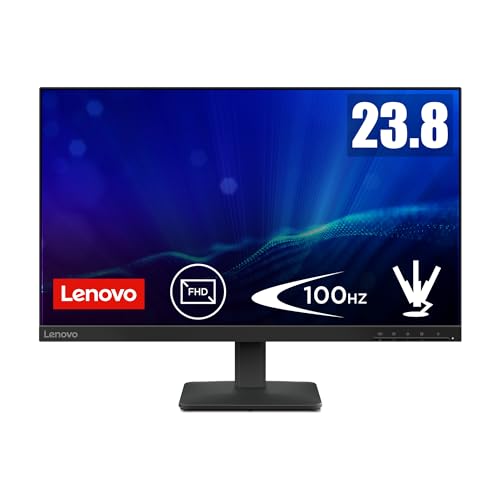
- Visuales de impacto: Su pantalla IPS de 23.8”, 16:9, 1920 x 1080 px y sus 3 bordes ultradelgados, te...
- Conexión versátil: Sus puertos HDMI y VGA garantizan una conexión rápida y compatible con...
- Experimenta el confort: Dile adiós al cansancio visual gracias a la tecnología integrada libre de...
- Alta precisión: La cobertura de color del 99% sRGB, brillo de 250 cd/m2 y tasa de refresco de 48 Hz –...
- Enfoque ecológico: Su empaque, responsable con el medio ambiente, garantiza la protección de tu monitor...


- La tecnología Flicker Free y Low Blue Light reducen la fatiga ocular al tiempo que aumentan el confort...
- Disfrute de la excelente calidad de imagen con la resolución FHD y los amplios ángulos de visión del...
- La sincronización adaptativa de imágenes (FreeSync) permite imágenes sin rayas
- Panel IPS de alto contraste, pantalla mate, salida de auriculares, soporte de pared compatible con Vesa...
- Brillo/contraste 250 cd/m², 1.300:1, conexiones 1 x HDMI 1.4, 1 x D-SUB, 2x altavoces de 2W

- Confort ocular certificado por TÜV Rheinland Antiparpadeo
- Reducción de la Luz Azul PRO
- Alta tasa de refresco de 100 Hz y óptimo tiempo de respuesta de 1 ms (MPRT)
- Soporte inclinable y montable en VESA
- HDMI y DisplayPort
💻 2. Programadores, analistas y multitarea
Para quienes trabajan con múltiples ventanas abiertas, líneas de código o dashboards de datos:
✅ Tamaño recomendado: 27″ QHD (2560×1440)
⚙️ Suficiente espacio para dividir la pantalla sin perder legibilidad.
💡 Opción extra: dos monitores de 24″ lado a lado.
Este formato mejora la productividad y la organización, evitando el exceso de desplazamientos de ventana.

- Pantalla: 27 pulgadas, WLED, IPS, FHD
- Conectividad: HDMI, DP
- Brillo: 300 cd/m2

- El monitor Lenovo D27-45 cuenta con una pantalla FHD de 27", resolución de 1920x1080 px, y relación de...
- Sumérgete a una nueva dimensión gracias a su panel VA NearEdgeless de 3 caras que amplía el campo...
- Disfruta de imágenes ininterrumpidas mientras trabajas o juegas gracias a su frecuencia de...
- Versatilidad total: Conecta fácilmente el monitor Lenovo D27-45 a tu portátil o PC a través de los...
- Configura una posición visual ideal con las opciones de inclinación del monitor, o móntalo en VESA...

- La tecnología Flicker Free y Low Blue Light reducen la fatiga ocular al tiempo que aumentan el confort...
- Disfrute de la excelente calidad de imagen con la resolución FHD y los amplios ángulos de visión del...
- La sincronización adaptativa de imágenes (FreeSync) permite imágenes sin rayas
- Panel IPS de alto contraste, pantalla mate, salida de auriculares, soporte de pared compatible con Vesa...
- Brillo/contraste 250 cd/m², 1.300:1, conexiones 1 x HDMI 1.4, 1 x D-SUB, 2x altavoces de 2W
🎨 3. Diseñadores, fotógrafos y editores de vídeo
Los profesionales creativos requieren precisión de color y espacio de trabajo amplio:
✅ Tamaño recomendado: 27″ a 32″ con resolución 4K (3840×2160)
🎯 Panel IPS u OLED para mayor fidelidad cromática.
🖌️ Ideal para visualizar detalles y trabajar con herramientas gráficas.
Un monitor grande y de alta resolución permite editar con mayor precisión y ver el resultado real sin escalar.

- La pantalla con curvatura 1500R y formato 16:9 es ideal para trabajar desde casa o la oficina. Permite...
- Tecnología AMD FreeSync para disfrutar de toda la acción sin parpadeos.
- Diseño virtualmente sin bordes en 3 lados, para una experiencia de uso, más inmersiva y fluida en...
- Ratio de contraste de color 3000:1 gracias al panel VA .
- Amplía contenidos en la pantalla, sin que pierdan resolución ni nitidez, gracias a la tecnología Super...

- 1ms tiempo de respuesta: Un tiempo de respuesta de píxeles de 1 ms implica velocidad sin que la...
- FreeSync Premium: Disfruta de la mejor calidad de imagen incluso en los juegos más trepidantes
- Curved: El diseño curvo te rodea y te sitúa en el centro de la acción: una experiencia de juego...
- 240Hz: 240 Hz aprovechan en su totalidad las GPU de gama alta, proporcionando una fluidez sin rival a tu...
- 1500R Curved: El diseño curvo te rodea y te sitúa en el centro de la acción: una experiencia de juego...

- Tecnología Flicker Free y Low Blue Light: para reducir la fatiga ocular y aumentar el confort visual al...
- panel IPS con ángulo de visión estable, Quad HD, pantalla mate, altavoces integrados, salida de...
- Brillo/contraste: 250 cd/m² 1.000:1, conexiones: 1x HDMI 1.4, 1x Displayport 1.2, 2x altavoces de 2...
- Garantía del fabricante: 3 años Encontrará las condiciones de garantía en "Más información...
- Volumen de suministro: monitor AOC Q32V4 de 80 cm (32 pulgadas), cable de alimentación, cable...
📈 4. Profesionales en finanzas, gestión o trading
Si trabajas con grandes hojas de cálculo o gráficos en tiempo real, la amplitud visual es clave:
✅ Tamaño recomendado: 32″ o monitores ultrawide (21:9)
📉 Permiten comparar datos sin necesidad de desplazarse constantemente.
💼 Ideal para quienes requieren multitarea intensiva.
🧩 5. Creadores de contenido y gamers profesionales
Quienes alternan entre trabajo y entretenimiento se benefician de pantallas grandes y versátiles:
✅ Tamaño recomendado: 29″ a 34″ ultrawide
⚙️ Ideal para editar, grabar y consumir contenido multimedia.
💡 Aporta una experiencia inmersiva sin necesidad de varios monitores.

- Panel UWQHD DE 34": el Modern MD342CQPW cuenta con un gran 1500R curvo de 34" con resolución UWQHD (3440...
- Calidad de imagen: el Modern MD342CQPW soporta un 92% Adobe RGB, 95% DCI-P3, sRGB 119% sRGB Color Gamut,...
- Orientado al confort visual: la solución EyesErgo de MSI incluye la certificación TÜV Rheinland Eye...
- Simple y a la vez flexible: el monitor incluye soportes VESA de 75 mm para montaje en pared o en brazo...
- Conectividad moderna: este producto admite control y visualización multisistema con puertos HDMI 2.0b y...
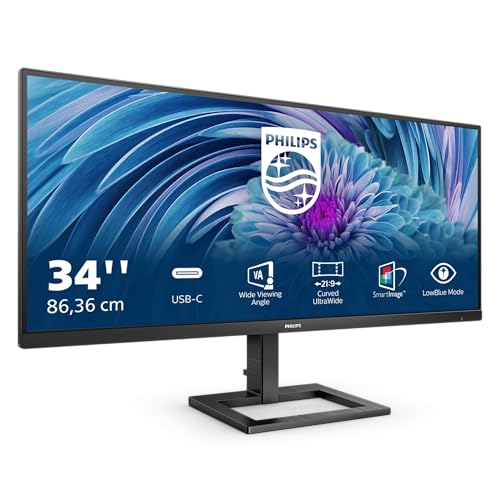
- Panel VA con alto contraste, resolución amplia QHD, pantalla mate, respuesta de 1 ms MPRT, salida para...
- Compatible con montaje VESA 100 x 100, base desmontable
- Conectores: 1 x HDMI 2.0, 1 x DisplayPort 1.2, 1 x USB-C (modo DP alternativo, entrega de energía hasta...
- Brillo/Contraste: 300 cd/m², 4.000:1
- Garantía del fabricante: 2 años (condiciones disponibles en Información técnica adicional)

- Sincroniza la frecuencia de actualización de la pantalla con la tarjeta gráfica para eliminar el...
- AMD FreeSync Premium; Juego fluido, sin desgarros y sin tartamudeos
- Diseño de pantalla curva para una experiencia más inmersiva
- Reduce el parpadeo de la pantalla para minimizar la fatiga visual durante el uso prolongado.
- HDR400: alto rango dinámico para color y contraste mejorados, brindando una experiencia de...
🧘 6. Usuarios híbridos (teletrabajo + ocio)
Si usas el mismo monitor para trabajar, estudiar y ver series:
✅ Tamaño recomendado: 27″ QHD
🎯 Buen balance entre espacio, nitidez y consumo energético.
💡 Permite disfrutar de contenido sin sacrificar comodidad ergonómica.

- Modo LowBlue y visualización agradable para la vista y sin parpadeos
- Un retraso de entrada bajo reduce el retraso de tiempo entre los dispositivos que se monitorean
- Velocidad ultrarrápida de 0,5 ms para imágenes nítidas y una jugabilidad fluida
- Panel VA rápido: para imágenes nítidas a altas velocidades de fotogramas
- Modo owBlue y visualización agradable para la vista y sin parpadeos

- Panel WQHD DE 27'': el P MP273QP E2 cuenta con un gran panel IPS de 27 pulgadas con resolución WQHD...
- Calidad de imagen: el PRO MP273QP E2 admite una gama de colores sRGB del 118% (8 bits+FRC, 1,07B...
- Orientado al confort visual: la solución MSI EyesErgo incluye tecnología Less Blue Light PRO y...
- Conectividad moderna: admite control y visualización de múltiples sistemas con puerto DisplayPort 1.2a...
- Simple pero flexible: el monitor viene con 75mm soportes VESA para montaje, mientras que el soporte es 4...

- Visualiza tu victoria: La amplia pantalla IPS QHD de 27", relación de aspecto de 16:9 y 3 lados...
- Acción en tiempo real: Sus rápidos 240 Hz de frecuencia de actualización y 0.5 ms MPRT de tiempo de...
- Gran conectividad: Sus 2 puertos HDMI 2.1 y puerto DP 1.4, te permiten integrar el monitor Lenovo Legion...
- Un universo de color: La cobertura de 99% sRGB, 90% DCI-P3 y área de 110% sRGB proporciona tonos más...
- Juega sin interrupciones: Las tecnologías AMD FreeSync Premium Pro y VESA Adaptive Sync eliminan los...
⚖️ Ventajas y limitaciones de cada rango de tamaño
A la hora de elegir un monitor para trabajar, no basta con fijarse solo en las pulgadas. Cada rango de tamaño ofrece beneficios específicos, pero también ciertas limitaciones que conviene tener en cuenta antes de comprar. A continuación, te mostramos una comparativa clara para que tomes la mejor decisión según tus necesidades. 👇
🖥️ Monitores pequeños (de 21″ a 24″)
✅ Ventajas:
💼 Ideales para espacios reducidos o escritorios compactos.
⚙️ Consumen menos energía y suelen ser más económicos.
👀 Permiten mantener una distancia de visualización cómoda sin mover la cabeza.
⚠️ Limitaciones:
📄 Menor área de trabajo para multitarea o edición de contenido.
🔎 Si trabajas con varias ventanas, puede ser necesario alternar constantemente entre pestañas.
❌ No recomendados para tareas de diseño o edición avanzada.
💻 Monitores medianos (de 25″ a 27″)
✅ Ventajas:
🎯 Excelente equilibrio entre espacio de trabajo y nitidez visual.
🔄 Perfectos para ofimática, programación y multitarea ligera.
📐 Compatibles con resoluciones Full HD o QHD, lo que mejora la claridad del texto e imágenes.
⚠️ Limitaciones:
📏 En escritorios pequeños pueden ocupar más espacio del deseado.
💡 Si la resolución es baja (Full HD en 27″), se puede notar pérdida de definición.
🧠 Monitores grandes (de 28″ a 32″)
✅ Ventajas:
🖼️ Brindan un campo de visión amplio ideal para edición de vídeo, diseño o análisis de datos.
🔍 Permiten trabajar con múltiples ventanas abiertas sin sacrificar legibilidad.
🧩 Perfectos para quienes usan software de edición, CAD o desarrollo avanzado.
⚠️ Limitaciones:
📌 Requieren mayor distancia visual (al menos 70 cm).
🧱 No son recomendables si el espacio físico es limitado.
💰 Suelen tener un precio más elevado y necesitan resoluciones altas (QHD o 4K).
🌐 Monitores ultrawide (29″ a 34″ o más)
✅ Ventajas:
🪟 Sustituyen eficazmente a dos monitores tradicionales.
🚀 Favorecen la productividad y la multitarea, especialmente en trabajos analíticos o creativos.
🎬 Ideales para edición de vídeo y diseño panorámico.
⚠️ Limitaciones:
🔧 Requieren una configuración inicial adecuada para aprovechar todo su ancho.
💡 Algunas aplicaciones no están optimizadas para formatos ultrapanorámicos.
🪑 Necesitan un espacio amplio y buena ergonomía para evitar fatiga visual.
🖼️ Resolución ideal y relación con el tamaño
A la hora de definir el Tamaño ideal de monitor para trabajar, no basta con pensar únicamente en las pulgadas. La resolución de la pantalla es un factor determinante, ya que afecta directamente a la nitidez, comodidad visual y productividad diaria. Un monitor grande con baja resolución puede verse borroso, mientras que uno más pequeño con alta resolución puede ofrecer una imagen espectacular y texto perfectamente definido. 👀✨
🔍 1. Qué es la resolución y por qué importa
La resolución indica la cantidad de píxeles horizontales y verticales que componen la imagen. Cuantos más píxeles tenga una pantalla, más detalles y claridad mostrará.
Por ejemplo:
Full HD (1920×1080): estándar en monitores de 22″ a 24″.
QHD (2560×1440): excelente para 27″ o 32″, ofrece más espacio sin forzar la vista.
4K (3840×2160): ideal para pantallas grandes y trabajos de edición o diseño profesional.
👉 Una resolución adecuada garantiza una experiencia visual nítida, sin bordes dentados ni letras borrosas.
🧠 2. Densidad de píxeles (PPI) y confort visual
El valor de PPI (píxeles por pulgada) mide cuántos píxeles caben en una pulgada de pantalla.
Cuanto mayor sea el PPI, más definida será la imagen.
Un PPI bajo puede provocar fatiga ocular tras horas de trabajo.
💡 Ejemplo práctico:
Un monitor de 27″ con resolución Full HD puede verse pixelado, mientras que el mismo tamaño en QHD ofrece un texto más suave y preciso.
🧭 3. Escalado y compatibilidad
Los sistemas operativos modernos (como Windows, macOS o Linux) ofrecen opciones de escalado, permitiendo ajustar el tamaño de íconos y texto según la resolución.
En 4K, puede ser necesario aumentar el escalado al 125% o 150% para evitar que todo se vea demasiado pequeño.
Esto ayuda a mantener la ergonomía visual, sin perder definición.
💡 Consejo: combina siempre una resolución alta con un buen ajuste de escala para disfrutar de una experiencia fluida y sin forzar la vista.
⚙️ Configuraciones recomendadas / casos prácticos
Elegir el monitor adecuado no siempre significa usar una sola pantalla. Existen distintas configuraciones de monitores que pueden adaptarse mejor a tu forma de trabajar, ya sea por tipo de tarea, espacio disponible o estilo de productividad. A continuación, descubrirás las combinaciones más efectivas según el uso profesional, para que puedas aprovechar al máximo tu espacio de trabajo. 💼✨
🖥️ 1. Configuración con un solo monitor
Ideal para quienes buscan simplicidad, enfoque y ahorro de espacio.
✅ Recomendado para: trabajos de oficina, tareas administrativas, redacción o gestión de correos.
💡 Tamaño sugerido: entre 24″ y 27″ QHD, suficiente para multitarea ligera.
🧠 Ventajas: menos distracciones, instalación sencilla, menor consumo energético.
⚠️ Desventaja: limita la multitarea avanzada, especialmente si trabajas con muchas ventanas abiertas.
👉 Consejo: utiliza división de pantalla (Snap Layouts en Windows o Split View en macOS) para organizar tus aplicaciones de forma más eficiente.
🧩 2. Configuración de doble monitor
Una de las opciones más populares entre programadores, diseñadores y analistas de datos.
✅ Recomendado para: quienes trabajan con múltiples programas o documentos al mismo tiempo.
💡 Tamaño ideal: dos monitores de 24″ o 27″ QHD ofrecen un equilibrio perfecto.
🚀 Ventajas: mayor productividad, más espacio para herramientas y ventanas simultáneas.
⚙️ Desventajas: requiere más espacio físico y una buena tarjeta gráfica.
🧠 Truco: coloca el monitor principal frente a ti y el secundario ligeramente inclinado para mantener una postura ergonómica y evitar girar el cuello constantemente.
🌐 3. Configuración ultrawide (monitor panorámico)
Los monitores ultrawide (relación 21:9 o superior) son ideales para quienes buscan fluidez visual sin interrupciones.
✅ Recomendado para: editores de vídeo, diseñadores, multitaskers o traders.
💡 Tamaño sugerido: entre 29″ y 34″, con resolución QHD o 4K.
🎯 Ventajas: sustituye a dos monitores tradicionales, sin bordes en medio.
⚠️ Desventaja: requiere un escritorio amplio y compatibilidad con aplicaciones panorámicas.
💡 Consejo: combina un ultrawide con un brazo articulado para ajustar la altura y ángulo fácilmente.
🧠 4. Configuración mixta (monitor + portátil)
Perfecta para quienes trabajan con laptops y necesitan ampliar el área de trabajo sin complicaciones.
✅ Recomendado para: teletrabajadores, estudiantes o profesionales móviles.
💡 Tamaño ideal: monitor externo de 24″ o 27″ con resolución QHD.
🔄 Ventajas: flexibilidad, fácil conexión y ahorro de espacio.
⚠️ Desventaja: puede requerir soportes adicionales para alinear ambos dispositivos.
🧩 Tip: coloca el portátil sobre un soporte elevado y usa teclado y ratón externos para mejorar la ergonomía.
🎨 5. Configuración avanzada para diseño o edición
Los profesionales creativos necesitan una configuración precisa y envolvente:
✅ Recomendado para: diseñadores, fotógrafos, editores de vídeo o arquitectos.
💡 Configuración ideal: monitor principal 32″ 4K + secundario vertical 24″ QHD.
🎯 Ventajas: combina espacio amplio para la vista previa con un monitor auxiliar para herramientas o líneas de tiempo.
⚙️ Desventaja: alto costo y requiere GPU potente.
💡 Consejo pro: calibra tu monitor regularmente para mantener la fidelidad de color en proyectos profesionales. 🎨
🧘♂️ Consejos de ergonomía y buenas prácticas
Contar con el monitor ideal no es suficiente si no lo acompañas con una buena ergonomía visual y postural. Pasar muchas horas frente a la pantalla puede generar fatiga ocular, dolores de cuello o espalda, e incluso afectar tu concentración. Por eso, aplicar buenas prácticas ergonómicas es clave para trabajar con comodidad, salud y productividad.
A continuación, te comparto los mejores consejos para optimizar tu entorno de trabajo y sacarle el máximo provecho a tu monitor. 👇
👀 1. Mantén la distancia y altura adecuadas
La distancia ideal entre tus ojos y el monitor debe estar entre 50 y 70 cm, dependiendo del tamaño de pantalla.
💡 Si usas monitores grandes (27″ o más), aumenta un poco la distancia.
📏 La parte superior de la pantalla debe quedar a la altura de tus ojos o ligeramente por debajo.
👉 Esto evita tener que inclinar la cabeza hacia arriba o abajo, reduciendo la tensión cervical y la fatiga visual.
🧍♀️ 2. Cuida tu postura al trabajar
Una buena postura marca la diferencia:
🪑 Siéntate con la espalda recta y apoyada en el respaldo.
💻 Mantén los brazos en un ángulo de 90° y las muñecas relajadas.
👣 Usa un reposapiés si tus pies no tocan completamente el suelo.
💡 Consejo: ajusta la altura del monitor o la silla en lugar de encorvarte hacia la pantalla. La pantalla debe adaptarse a ti, no tú a ella.
☀️ 3. Controla la iluminación del entorno
Una mala iluminación puede provocar reflejos molestos y cansancio visual.
💡 Coloca el monitor en ángulo recto a la ventana, evitando el reflejo directo.
🌙 Activa el modo oscuro o luz nocturna por las tardes.
🔦 Ajusta el brillo del monitor al nivel de la iluminación ambiental.
👉 La luz debe ser suave, indirecta y equilibrada, para que tus ojos no hagan esfuerzo extra.
🔁 4. Realiza pausas visuales regulares
Tus ojos también necesitan descansar. Aplica la regla 20-20-20:
Cada 20 minutos, mira un objeto a 20 pies (6 metros) durante al menos 20 segundos. 👁️
✅ Esto ayuda a relajar los músculos oculares y prevenir el síndrome visual informático.
💡 También puedes parpadear conscientemente más seguido o usar lágrimas artificiales si notas sequedad.
🧠 5. Ajusta los parámetros del monitor
Un monitor mal configurado puede causar cansancio, visión borrosa o dolor de cabeza.
🔆 Brillo: que coincida con la luz ambiental (ni muy alto ni muy bajo).
🌈 Contraste: suficiente para distinguir detalles sin deslumbrar.
🌙 Filtro de luz azul: úsalo en jornadas largas o nocturnas.
⚙️ Modo lectura: reduce la fatiga si trabajas con texto.
👉 Mantén los ajustes personalizados según tus horas de trabajo y entorno.
🪑 6. Organiza tu espacio de trabajo
Un escritorio ordenado contribuye a una postura natural y concentración plena.
📚 Mantén solo lo necesario a la vista.
💻 Asegura que el teclado y el ratón estén alineados con el monitor.
🌿 Añade elementos naturales o plantas para un ambiente más relajante.
💡 Un entorno limpio mejora tu enfoque y bienestar general durante la jornada.
🕒 7. Mantén una rutina saludable
La ergonomía va más allá del monitor:
🚶♂️ Levántate y estírate cada hora.
💧 Hidrátate regularmente.
🧘 Realiza pequeños estiramientos de cuello y hombros.
✅ Estas pequeñas acciones reducen la tensión muscular y mejoran tu energía.
Preguntas frecuentes sobre el tamaño ideal de monitor para trabajar (FAQ)
1. ¿Existe un tamaño estándar de monitor recomendado para trabajar?
No hay un tamaño único válido para todos, pero los monitores de 24 a 27 pulgadas son los más utilizados porque se adaptan bien a la mayoría de tareas y espacios de trabajo.
2. ¿Qué tamaño de monitor se recomienda para trabajar todo el día?
Para jornadas largas, los tamaños intermedios como 24 o 27 pulgadas suelen ser los más cómodos, ya que permiten trabajar sin forzar la vista ni adoptar posturas incómodas.
3. ¿Un monitor grande es mejor para la vista?
Puede serlo si se utiliza a la distancia correcta y con una resolución adecuada. Un monitor grande mal configurado puede provocar más fatiga visual que uno de tamaño medio bien ajustado.
4. ¿Qué tamaño de monitor es suficiente para tareas de oficina?
Para tareas de oficina, como correos, documentos y navegación, un monitor de 24 pulgadas suele ser más que suficiente y muy equilibrado en términos de comodidad y espacio.
5. ¿Es recomendable trabajar con un monitor muy pequeño?
No es lo más recomendable si trabajas varias horas al día. Los monitores pequeños limitan el espacio de trabajo y pueden obligar a forzar la vista o cambiar constantemente de ventana.
6. ¿Influye el tamaño del monitor en la ergonomía?
Sí. Un tamaño adecuado facilita colocar la pantalla a la altura correcta y a una distancia cómoda, lo que ayuda a reducir tensiones en cuello, hombros y espalda.
7. ¿Qué tamaño de monitor elegir si tengo poco espacio en el escritorio?
Si el espacio es limitado, los monitores de 22 a 24 pulgadas suelen ser la mejor opción, ya que ofrecen una experiencia cómoda sin saturar el escritorio.
Mejores Televisores 32 Pulgadas Calidad Precio
Elegir un televisor de 32 pulgadas puede parecer una tarea sencilla, pero cuando empiezas a comparar modelos, marcas, resoluciones y precios, la decisión se vuelve más compleja de lo que parece. Hoy en [...]
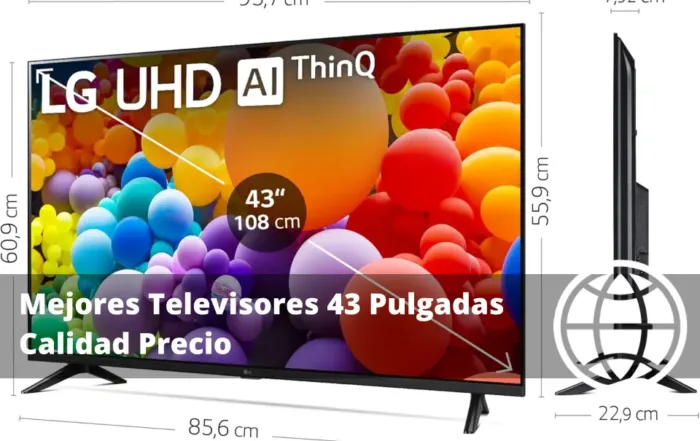
Mejores Televisores 43 Pulgadas Calidad Precio
Elegir el televisor perfecto ya no es solo una cuestión de tamaño, sino de inteligencia al comprar. Hoy en día, los televisores de 43 pulgadas se han convertido en una de las opciones [...]
Mejores Televisores 55 Pulgadas Calidad Precio
Elegir un televisor de 55 pulgadas se ha convertido en el punto de equilibrio perfecto entre tamaño, inmersión y precio. No es ni demasiado pequeño para disfrutar del cine en casa, ni excesivamente [...]
Mejores Televisores 75 Pulgadas Calidad Precio
Elegir un televisor de 75 pulgadas ya no es solo una cuestión de tamaño, sino de experiencia. Hoy en día, estos gigantes del entretenimiento se han convertido en el centro del hogar: cine [...]

Mejores Televisores 65 Pulgadas Calidad Precio
Elegir el televisor ideal ya no es solo cuestión de tamaño, sino de inteligencia de compra. Hoy en día, un televisor de 65 pulgadas representa el equilibrio perfecto entre experiencia cinematográfica, tecnología avanzada [...]

Mejores Soportes de Cuchillos Magnéticos
La cocina es el corazón del hogar, y como todo espacio donde se crea, la organización y la seguridad marcan la diferencia. Si alguna vez has buscado un cuchillo y has tenido que [...]


Esperamos que la información ofrecida por Saber y Conocimiento de Tamaño ideal de Monitor para Trabajar te haya sido útil!
