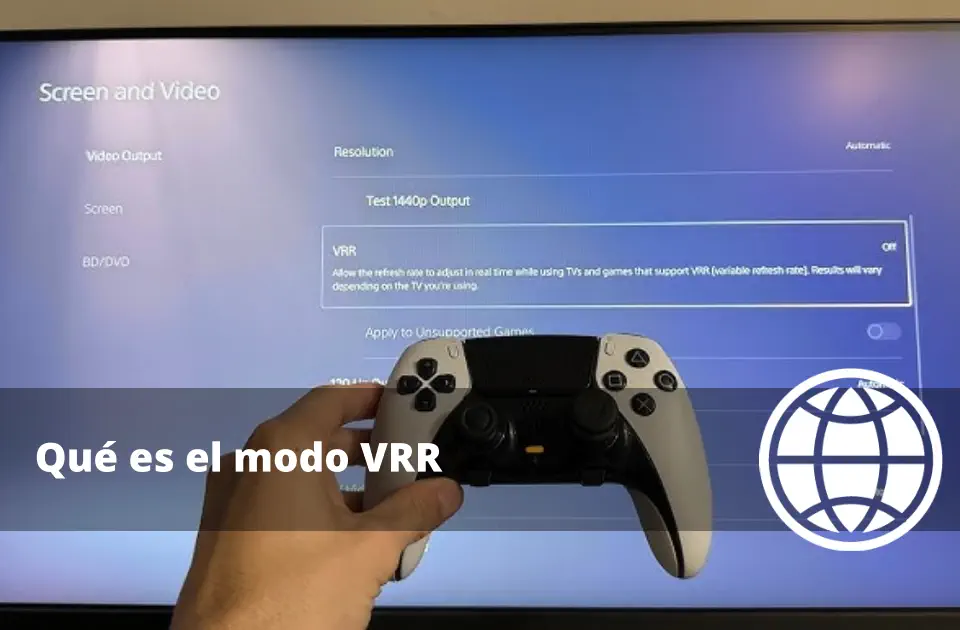
El modo VRR (Variable Refresh Rate) es una tecnología diseñada para mejorar la fluidez de imagen y eliminar problemas visuales muy comunes cuando jugamos o vemos contenido en movimiento rápido. Su función principal es sincronizar la tasa de refresco de la pantalla con los fotogramas que genera la fuente de vídeo, ya sea una consola, un PC o una tarjeta gráfica.
En situaciones normales, la pantalla refresca la imagen a una frecuencia fija (por ejemplo, 60 Hz o 120 Hz). El problema aparece cuando el dispositivo no es capaz de mantener una tasa de imágenes estable. Es ahí donde surgen efectos molestos como el screen tearing, los tirones o una sensación de falta de suavidad. El VRR soluciona esto adaptando dinámicamente los hercios del panel en tiempo real.
Gracias al modo VRR, la experiencia se vuelve mucho más estable, fluida y natural, especialmente en videojuegos exigentes, escenas de acción rápida o títulos con variaciones constantes de rendimiento. Por eso se ha convertido en una característica clave en televisores modernos, monitores gaming y consolas de última generación.
.
Qué es el modo VRR
¿Qué es el modo VRR y para qué sirve?
El modo VRR (Variable Refresh Rate) es una tecnología que ajusta automáticamente la frecuencia de refresco del panel para que coincida con los fotogramas que entrega la GPU en cada instante. En lugar de mantener un ritmo fijo (60, 120 Hz, etc.), la pantalla varía sus hercios en tiempo real siguiendo el flujo de FPS del contenido.
¿Para qué sirve? Su objetivo es mejorar la fluidez y la estabilidad visual cuando los fotogramas no llegan a ritmo constante. Al sincronizar pantalla y señal, el modo VRR evita el tearing (esas líneas de corte horizontales) y reduce el stuttering (pequeños tirones), logrando una imagen más uniforme, movimientos más continuos y una sensación de control más precisa.
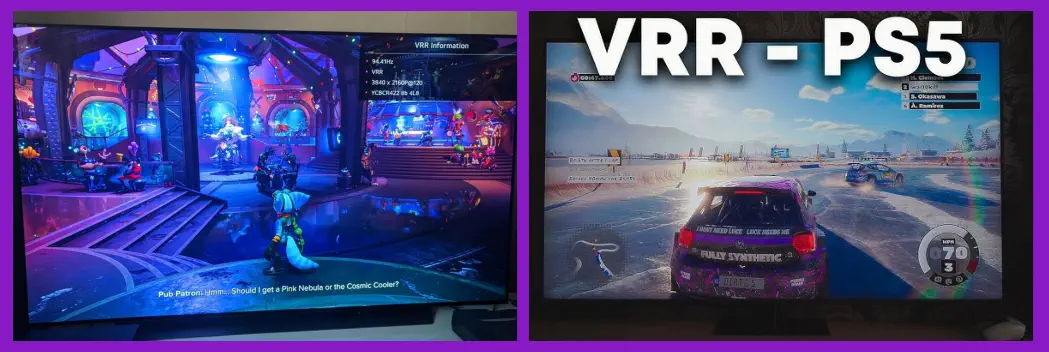
Cómo funciona el modo VRR: sincroniza Hz del panel con los FPS del juego
El modo VRR ajusta la duración de cada refresco de la pantalla para igualar el tiempo que tarda la GPU en renderizar el siguiente fotograma. En términos simples: si el juego entrega un frame cada 16,6 ms (≈60 FPS), la pantalla refresca a ~60 Hz; si el siguiente frame llega en 12,5 ms (≈80 FPS), el panel acorta el ciclo y refresca antes; si tarda 25 ms (≈40 FPS), alarga el ciclo a ~40 Hz. Así, los hercios (Hz) del panel “respiran” al ritmo de los FPS.
A nivel de señal, la GPU notifica a la pantalla cuándo el frame nuevo está listo. El panel, en lugar de forzar un refresco fijo, espera ese momento y dispara el barrido inmediatamente (dentro de su rango VRR). Este desbloqueo del intervalo de refresco evita que la pantalla cambie de imagen a mitad de fotograma (lo que generaría tearing) y sincroniza el barrido completo con la entrega del frame, suavizando las variaciones naturales de frametimes.
En la práctica, el proceso es este:
La GPU renderiza el siguiente fotograma.
Cuando lo tiene, envía la orden: “ya está listo”.
El panel ajusta su periodo de refresco (más corto o más largo) y actualiza la imagen completa en ese instante.
Si el frame se retrasa, la pantalla mantiene el anterior un poco más; si llega antes, acelera el refresco para mostrarlo sin esperar al “tic” fijo de 60/120 Hz.
El resultado es una cadencia fotograma-a-fotograma alineada entre FPS y Hz, que minimiza los desajustes temporales responsables de cortes y tirones, sin cambiar el contenido del juego ni añadir artificios: solo sincronización precisa del tiempo de refresco.
Requisitos para usar el modo VRR: TV/monitor, puertos HDMI, consolas y PC compatibles
Para que el modo VRR funcione de verdad, todos los eslabones de la cadena deben ser compatibles y estar bien configurados. Estos son los requisitos imprescindibles, ceñidos a lo estrictamente necesario:
1) Pantalla compatible (TV o monitor).
Necesitas un panel que admita VRR de forma nativa: ya sea HDMI VRR (habitual en TVs actuales con HDMI 2.1) o Adaptive-Sync/FreeSync a través de DisplayPort (muy común en monitores gaming). Comprueba en la ficha técnica que indique “VRR”, “HDMI VRR”, “FreeSync”, “Adaptive-Sync” o “G-Sync Compatible” y el rango de hercios soportado (p. ej., 48–120 Hz).
2) Puerto y cable adecuados.
Conecta el dispositivo a un puerto de la pantalla que soporte VRR (a veces solo uno o dos puertos lo hacen). Usa el cable correcto:
Para HDMI VRR: HDMI Ultra High Speed (recomendado para 4K/120).
Para DisplayPort/Adaptive-Sync en PC: cable DisplayPort de calidad.
3) Fuente compatible (consola o PC).
Consolas: PS5 y Xbox Series X|S son compatibles con VRR por HDMI. Consolas anteriores o de otras marcas pueden no soportarlo.
PC: una GPU moderna capaz de Adaptive-Sync/FreeSync por DisplayPort o HDMI VRR (según modelo de gráfica y pantalla). Verifica en las especificaciones de tu tarjeta gráfica y drivers.
4) Sistema operativo/firmware y drivers al día.
Actualiza la TV/monitor, la consola o Windows, y los drivers de la GPU. Sin estas actualizaciones, el VRR puede no aparecer en los menús o no activarse correctamente.
5) Configuración en el puerto correcto.
En la TV/monitor, activa el modo Juego/PC (o el ajuste que habilite VRR) en el puerto HDMI/DP exacto que estás usando. En la consola/PC, asegúrate de que la opción VRR esté habilitada en el panel de configuración correspondiente.
Ventajas del modo VRR en gaming: fluidez, menos tearing y menor latencia percibida
El modo VRR aporta fluidez inmediata porque adapta los hercios del panel a los FPS reales del juego, eliminando los microcortes que aparecen cuando la tasa de fotogramas fluctúa. El movimiento se mantiene coherente y continuo, incluso en escenas pesadas donde el rendimiento varía de un segundo a otro.
Al sincronizar Hz = FPS, el VRR evita el tearing: desaparecen esos cortes horizontales que rompen la imagen cuando la pantalla actualiza a destiempo respecto al frame. El resultado es una línea de horizonte estable, bordes limpios y una sensación visual mucho más pulida.
También reduce el stuttering (tirones) al suavizar las variaciones de frametime. En lugar de saltos bruscos entre fotogramas rápidos y lentos, el panel acompasa su refresco a cada entrega, logrando una cadencia uniforme que mejora la lectura del entorno y la precisión al apuntar o girar la cámara.
Por último, se percibe menor latencia: al no forzar bloqueos típicos del V-Sync, el input llega antes a pantalla (o, mejor dicho, sin colas añadidas), lo que se traduce en una respuesta más inmediata del juego. No es magia: es sincronización temporal eficiente que alinea lo que haces con lo que ves.
Modo VRR vs FreeSync vs G-Sync (y Adaptive-Sync): diferencias y compatibilidades
Para no confundir marcas con estándares, piensa así: “modo VRR” describe la función (refresco variable); Adaptive-Sync es el estándar base (VESA); FreeSync (AMD) y G-Sync (NVIDIA) son implementaciones y certificaciones sobre ese estándar (o con hardware dedicado, según el caso).
Qué mirar antes de comprar: rango del modo VRR, LFC, 120/144 Hz y limitaciones con HDR
Antes de decidirte por una TV o monitor con modo VRR, céntrate en parámetros medibles que realmente cambian tu experiencia. Esta es la lista de verificación clave para acertar:
1) Rango del modo VRR (mínimo–máximo).
El rango determina desde qué FPS empieza a trabajar el VRR y hasta dónde mantiene la sincronía.
Cuanto más bajo el mínimo (ej. 40–120 Hz vs 60–120 Hz), mejor: el panel podrá seguir el ritmo en caídas de rendimiento sin parpadeos ni tirones.
Evita rangos “cortos” si juegas a títulos exigentes o con tasas variables. Revisa la ficha técnica y, si puedes, pruebas de terceros.
2) LFC (Low Framerate Compensation).
El LFC “duplica/triplica” fotogramas cuando los FPS caen por debajo del mínimo del rango VRR, para mantener la fluidez.
Regla práctica: el máximo de Hz debe ser ≥ 2.5× el mínimo para que el LFC funcione de forma consistente.
Si el LFC está presente, las caídas a 35–45 FPS resultan mucho más estables que en paneles sin LFC.
3) 120/144 Hz reales y su impacto.
Un panel 120 o 144 Hz nativos amplía la ventana útil del VRR y reduce el desenfoque de movimiento.
Consola + TV: busca 4K/120 con HDMI VRR sólido.
PC + monitor: 144 Hz (o más) por DisplayPort con Adaptive-Sync/FreeSync suele dar la mejor elasticidad en shooters y competitivos.
Comprueba que el puerto concreto (HDMI/DP) admite VRR al máximo de resolución y hercios que necesitas.
4) Limitaciones e interacciones con HDR.
VRR y HDR pueden competir por ancho de banda o alterar el procesado de imagen:
Algunos modelos reducen brillo sostenido o local dimming con VRR activo.
Puede aparecer flickering/negros lavados en escenas muy oscuras a ciertos Hz.
Verifica si mantiene 4:4:4 a tu resolución y hercios con HDR+VRR (si no, podría forzar 4:2:2/4:2:0).
Firmware importa: muchos fabricantes mejoran HDR+VRR con actualizaciones.
5) Overdrive y artefactos.
El overdrive agresivo puede provocar coronas/ghosting al variar los Hz con VRR. Busca modelos con overdrive adaptativo o bien calibrado para rango amplio.
Guía de compra: 7 mejores televisores (calidad/precio) con VRR
1) LG OLED C3/C4 — el estándar gaming en OLED ⚡
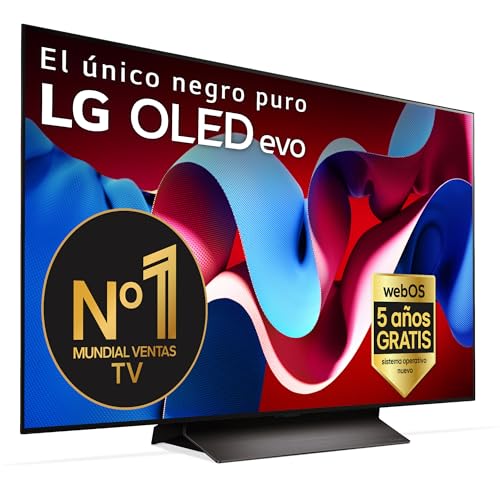
- La verdadera experiencia OLED de los creadores del único negro puro, gracias a la unión del panel OLED...
- El único negro puro con el máximo realismo, ahora un 20% más brillante (Brightness Booster), y calidad...
- Smart TV webOS 24 con IA actualizable durante 4 años, compatible con Apple Home...
- Máximo rendimiento con el único procesador de gran potencia creado para OLED evo. Máxima la calidad de...
- El mejor TV para gaming e ideal para cualquier contenido: 0.1ms respuesta, máxima fluidez VRR (144 Hz) ,...

⭐️⭐️⭐️⭐️⭐️
Por qué comprarlo: panel OLED con 4× HDMI 2.1, VRR (FreeSync/G-Sync compatible) y 120–144 Hz según tamaño/serie; negro perfecto y latencia bajísima.
Ideal para: PS5/Series X y PC a 4K/120 con cine de referencia.
2) Samsung S90C OLED — 4K/144 Hz y color QD-OLED 🎨
No se han encontrado productos.
⭐️⭐️⭐️⭐️⭐️
Por qué comprarlo: VRR 48–144 Hz, gran volumen de color y Motion Xcelerator Turbo+. Brillante en juegos y HDR impactante.
Ideal para: quien quiere imagen muy luminosa y fluida en consolas y PC.
3) TCL C845 (Mini-LED) — 144 Hz y muchos nits a buen precio 💡

- QD-Mini LED: La exclusiva tecnología de retroiluminación ofrece una obra maestra visual que presenta...
- QLED: Gracias a la última tecnología QLED, este televisor TCL ofrece colores genuinos hechos de más de...
- La tecnología de control de halo para todos los dominios de TCL cubre todo el camino, desde la...
- Panel HVA: HVA representa la próxima generación de paneles VA. Los paneles HVA ofrecen un alto...
- Procesador AiPQTM Pro: El algoritmo TCL habilitado para AiPQ procesa contenidos con una calidad 5K...
⭐️⭐️⭐️⭐️☆
Por qué comprarlo: Mini-LED con 144 Hz + VRR, alto brillo para HDR y Google TV.
Ideal para: 4K/120 competitivo y salón luminoso sin ir a OLED.
4) Hisense U7KQ (Mini-LED) — 4K/144 Hz con VRR “sin sustos” 🛡️
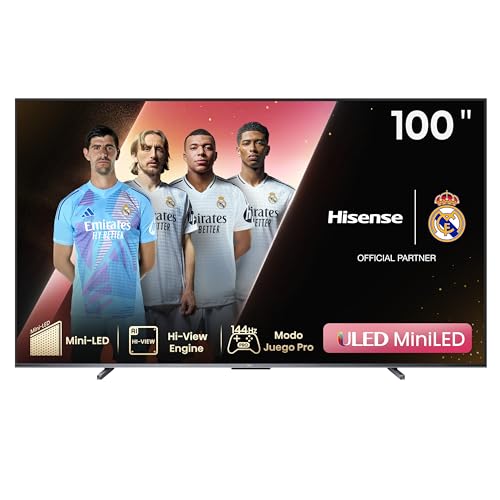
- 【Mini-LED】Decidido a ofrecer negros más profundos y altas luces más brillantes, el Mini-LED PRO de...
- 【Quantum Dot Colour】 Los televisores de punto cuántico cuentan con una de las tecnologías más...
- 【2.1.2 Sonido multicanal】Independientemente de su elegante diseño, los televisores Hisense te...
- 【Modo Game Mode de 144Hz】La frecuencia de actualización variable (VRR, por sus siglas en inglés)...
- 【Dolby Vision IQ & Dolby Atmos 】Dolby Vision es ahora aún mejor con Dolby Vision IQ, capaz de...
⭐️⭐️⭐️⭐️
Por qué comprarlo: VRR 4K/144 Hz, buen contraste con local dimming y compatibilidad Dolby Vision/Atmos.
Ideal para: máxima relación calidad/precio en panel LCD para jugar largo.
5) Sony X90L (Full Array LED) — HDMI 2.1 “amigo” de PlayStation 🎮
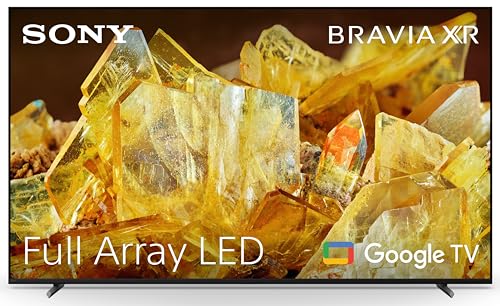
- El procesador cognitivo XR entiende cómo ven y oyen los seres humanos en la vida real; así, se recrean...
- Nuestra tecnología Acoustic Multi Audio recrea el sonido original, por lo que oirás el sonido de una...
- Cientos de películas en la aplicación BRAVIA CORE, accede a la biblioteca de Sony Pictures...
- La serie X90L es óptima para PS5, reconoce la consola y cambia automáticamente a modo de baja latencia...
- Puedes ahorrar hasta un 32% más de energía con nuestro televisor; el Eco Dashboard pone todos tus...
⭐️⭐️⭐️⭐️
Por qué comprarlo: 120 Hz + VRR, menú gaming para PS5, gran procesado de movimiento y color natural.
Ideal para: quien alterna cine/TV con sesiones de juego exigentes.
6) Philips “The One” 8808 (120 Hz + Ambilight) — inmersión y VRR a precio razonable 🌈
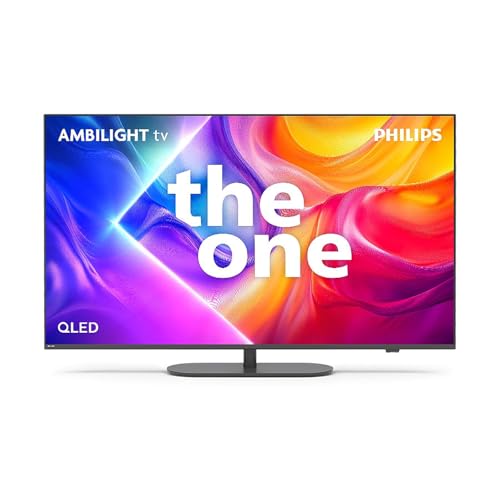
- AMBILIGHT TV: Los únicos televisores con luces LED integradas en la parte posterior que reaccionan a las...
- P5 PERFECT PICTURA ENGINE: Garantía de brillo en cada imagen. Descubre colores vivos, tonos naturales de...
- COLORES VIVOS QLED y ESCENAS ULTRA NETTAS: Descubre los colores Quantum Dot en 4K UHD. Compatible con...
- DOLBY ATMOS: Te sumerge más profundamente gracias a los efectos de sonido alrededor y por encima de ti....
- PLATAFORMA TITAN OS: Encuentra lo que te gusta con nuestra plataforma Smart TV TITAN OS. ¿Disfrutas de...
⭐️⭐️⭐️⭐️
Por qué comprarlo: panel 120 Hz con VRR, Ambilight envolvente y Google TV; combo perfecto para salón familiar gamer/cinéfilo.
Ideal para: quien quiere “todo en uno” fácil de usar y espectacular en pared.
7) Hisense U8NQ (Mini-LED) — alternativa luminosa con 144 Hz ⚙️

- 【Mini-LED】Decidido a ofrecer negros más profundos y altas luces más brillantes, el Mini-LED PRO de...
- 【Quantum Dot Colour】 Los televisores de punto cuántico cuentan con una de las tecnologías más...
- 【2.1.2 Sonido multicanal】Independientemente de su elegante diseño, los televisores Hisense te...
- 【Modo Game Mode de 144Hz】La frecuencia de actualización variable (VRR, por sus siglas en inglés)...
- 【Dolby Vision IQ & Dolby Atmos 】Dolby Vision es ahora aún mejor con Dolby Vision IQ, capaz de...
⭐️⭐️⭐️⭐️☆
Por qué comprarlo: VRR de alta velocidad, brillo muy alto y sonido integrado contundente.
Ideal para: deportes + cine + consola en la misma TV, incluso con mucha luz ambiental.
Cómo activar el modo VRR paso a paso en PS5, Xbox Series y Windows
🎮 PS5 (PlayStation 5)
Ruta de menús:
Ajustes (icono rueda) → Pantalla y vídeo.
En Salida de vídeo, entra en VRR y pon Automático.
(Opcional) Activa Aplicar a juegos no compatibles si quieres forzar VRR en títulos sin soporte explícito.
Verifica Salida a 120 Hz en Pantalla y vídeo → Salida de vídeo → Salida a 120 Hz = Automático.
Recuerda: usa el puerto HDMI de la TV/monitor que soporte VRR y el cable HDMI Ultra High Speed.
🟩 Xbox Series X|S
Ruta de menús:
Configuración → General → Opciones de TV y pantalla.
En Frecuencia de actualización, selecciona 120 Hz (si tu pantalla lo permite).
En Modos de vídeo, marca Permitir frecuencia de actualización variable (VRR).
(Opcional) Activa Permitir 4K, HDR y Modo de baja latencia automático (ALLM) si tu TV/monitor lo admite.
Tip rápido: la consola mostrará un check verde si el VRR está soportado por la pantalla conectada.
🖥️ Windows (PC)
A) Activar VRR a nivel de sistema (Windows 11/10 compatibles):
Configuración de Windows → Sistema → Pantalla.
En Configuración de gráficos (Windows 11: Pantalla → Gráficos → Configuración predeterminada de gráficos), activa Frecuencia de actualización variable (VRR del SO).
En Pantalla → Pantalla avanzada, selecciona el monitor correcto y elige la Frecuencia de actualización que vayas a usar (120/144 Hz, etc.).
B) Activar VRR en el driver de la GPU (recomendado para juegos):
NVIDIA (G-Sync / Compatible):
Abre Panel de control de NVIDIA → Configurar G-SYNC → marca Activar G-SYNC, G-SYNC compatible (pantalla completa o ventana + pantalla completa).
En Cambiar resolución, elige la tasa de refresco que usarás (120/144 Hz).
AMD (FreeSync):
Abre AMD Software: Adrenalin → Pantalla → activa AMD FreeSync.
Ajusta la frecuencia de actualización en Pantalla o Windows → Pantalla avanzada.
Requisitos mínimos en PC: monitor/TV con VRR (Adaptive-Sync/FreeSync o HDMI VRR), GPU compatible y cable correcto (DisplayPort para Adaptive-Sync o HDMI Ultra High Speed para 4K/120 + VRR).
Problemas frecuentes del modo VRR y soluciones: parpadeos, flickering, cortes y “no se activa”
Ajustes mal combinados, puertos equivocados o rangos de hercios poco favorables pueden convertir el modo VRR en una fuente de molestias. Aquí tienes los fallos típicos y cómo resolverlos paso a paso, ceñido a este H2.
🔦 Parpadeos / flickering (sobre todo en escenas oscuras)
Causa habitual: el juego cae a Hz muy bajos dentro del rango VRR, el overdrive del panel se desajusta o el local dimming/HDR interactúa mal con VRR.
Soluciones rápidas:
Súbele los FPS (baja calidad gráfica o activa un limitador a 60/90/120 para estabilizar).
Cambia el modo de imagen a Juego/PC y reduce procesados (suavizados, contraste dinámico, etc.).
Si tu pantalla lo permite, prueba Overdrive “Normal” (evita “Alto/Turbo”).
Desactiva temporalmente Local Dimming o HDR y verifica si el flicker desaparece.
Actualiza firmware de la TV/monitor: muchos fabricantes afinan VRR + HDR con parches.
✂️ Cortes puntuales de imagen / microcortes de señal
Causa habitual: cable HDMI/DP insuficiente, puerto sin VRR real o 4K/120 + VRR + HDR superando el ancho de banda del cable.
Soluciones rápidas:
Usa HDMI Ultra High Speed certificado (para 4K/120 + VRR).
Cambia al puerto exacto con VRR (suele ser HDMI 2.1 dedicado).
En PC, prioriza DisplayPort para Adaptive-Sync a 144 Hz+.
Evita splitters/receptores intermedios (o habilita passthrough correcto); prueba conectar fuente → pantalla directo.
🚫 “No se activa” (la consola/PC no detecta VRR)
Causa habitual: VRR deshabilitado en uno de los dos lados o modo de imagen que lo bloquea.
Soluciones rápidas:
En PS5: Ajustes → Pantalla y vídeo → VRR = Automático.
En Xbox Series: Configuración → General → TV y pantalla → VRR marcado.
En Windows/NVIDIA/AMD: activa G-Sync/FreeSync/Adaptive-Sync en el driver y elige 120/144 Hz en Pantalla avanzada.
En la TV/monitor: activa Modo Juego/PC, desactiva modos que anulan VRR (Interpolación/Motion, reducción de judder, etc.).
Revisa que el tamaño concreto de tu modelo y el puerto elegido admitan VRR (no todos los tamaños o entradas son iguales).
Actualiza firmware de pantalla y drivers de GPU.
🌑 Negros lavados / brillo irregular con VRR + HDR
Causa habitual: conflicto de mapeo de tonos o gestión de local dimming con Hz variables.
Soluciones rápidas:
Desactiva Dynamic Tone Mapping agresivo o prueba el modo HDR del fabricante más estable.
Ajusta gamma/curva EOTF y sube ligeramente el brillo mínimo.
Si mejora al apagar local dimming, déjalo en Bajo/Medio (según modelo) o espera actualización de firmware.
👻 Ghosting/coronas al variar los Hz
Causa habitual: Overdrive demasiado alto que no se adapta al cambio de frecuencia.
Soluciones rápidas:
Selecciona Overdrive “Normal” o “Equilibrado”.
Fija un límite de FPS dentro del rango dulce del panel (p. ej., 90–120 FPS en 120 Hz) para reducir variaciones.
🔁 Caídas por debajo del mínimo VRR (sin LFC efectivo)
Causa habitual: el panel tiene rango alto (ej. 60–120 Hz) y el juego cae a ~45–50 FPS.
Soluciones rápidas:
Limita a 60 FPS estables o baja calidad para mantenerte ≥ mínimo VRR.
En monitores con LFC, asegúrate de usar la frecuencia máxima que habilita la compensación (120/144 Hz).
🧩 Incompatibilidades con modos de imagen / eARC / extras
Causa habitual: ciertas funciones anulan VRR (interpolación, reducción de ruido, filtros) o el receptor AV no pasa VRR.
Soluciones rápidas:
Desactiva Motion/Interpolación, TruMotion, MotionFlow, etc.
Si usas AVR/eARC, verifica que soporta VRR; si no, conecta consola/PC → TV y usa eARC solo para audio.
Comprueba ALLM activado (modo baja latencia) para evitar procesados.
¿Merece la pena el modo VRR en 2025? Recomendaciones CalidadPrecio.org por perfiles y presupuesto
Sí, el modo VRR merece la pena en 2025 si juegas con FPS variables y buscas fluidez sin tearing. A continuación tienes una guía por perfiles y presupuesto para decidir cuándo compensa (y qué mínimos exigir)
Preguntas frecuentes sobre el modo VRR (FAQ)
1. ¿Qué significa exactamente VRR?
VRR son las siglas de Variable Refresh Rate. Se refiere a una tecnología que permite a la pantalla cambiar su frecuencia de refresco de forma dinámica para ajustarse a los fotogramas que genera la fuente de vídeo.
2. ¿Para qué sirve el modo VRR en la práctica?
Sirve para evitar el tearing, reducir los tirones y mejorar la fluidez, sobre todo cuando los FPS no son estables. El resultado es una imagen más suave y consistente.
3. ¿El VRR solo es útil para videojuegos?
No exclusivamente. Aunque se nota más en videojuegos, también mejora la experiencia en contenido con mucho movimiento, como deportes o escenas de acción, siempre que el dispositivo lo aproveche.
4. ¿Qué dispositivos son compatibles con el modo VRR?
Necesitas una pantalla compatible (televisor o monitor) y una fuente compatible, como una consola moderna o un PC con tarjeta gráfica que soporte VRR.
5. ¿VRR es lo mismo que FreeSync o G-Sync?
No exactamente. VRR es el concepto general. Tecnologías como FreeSync o G-Sync son implementaciones concretas del VRR desarrolladas por distintos fabricantes.
6. ¿El modo VRR aumenta la calidad gráfica?
No mejora los gráficos como tal, pero sí mejora cómo se perciben, haciendo que el movimiento sea más fluido y reduciendo distracciones visuales.
7. ¿Conviene activar siempre el VRR?
En la mayoría de los casos, sí. Solo puede no ser recomendable en juegos muy antiguos o en situaciones concretas donde se prefiera una tasa de refresco fija.
Mejores Televisores 32 Pulgadas Calidad Precio
Elegir un televisor de 32 pulgadas puede parecer una tarea sencilla, pero cuando empiezas a comparar modelos, marcas, resoluciones y precios, la decisión se vuelve más compleja de lo que parece. Hoy en [...]
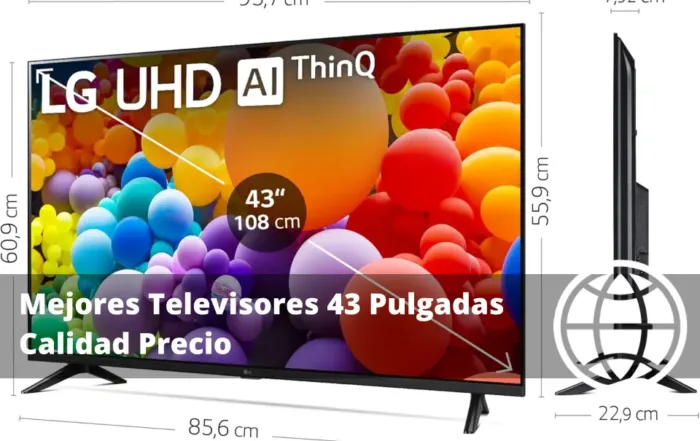
Mejores Televisores 43 Pulgadas Calidad Precio
Elegir el televisor perfecto ya no es solo una cuestión de tamaño, sino de inteligencia al comprar. Hoy en día, los televisores de 43 pulgadas se han convertido en una de las opciones [...]
Mejores Televisores 55 Pulgadas Calidad Precio
Elegir un televisor de 55 pulgadas se ha convertido en el punto de equilibrio perfecto entre tamaño, inmersión y precio. No es ni demasiado pequeño para disfrutar del cine en casa, ni excesivamente [...]
Mejores Televisores 75 Pulgadas Calidad Precio
Elegir un televisor de 75 pulgadas ya no es solo una cuestión de tamaño, sino de experiencia. Hoy en día, estos gigantes del entretenimiento se han convertido en el centro del hogar: cine [...]

Mejores Televisores 65 Pulgadas Calidad Precio
Elegir el televisor ideal ya no es solo cuestión de tamaño, sino de inteligencia de compra. Hoy en día, un televisor de 65 pulgadas representa el equilibrio perfecto entre experiencia cinematográfica, tecnología avanzada [...]

Mejores Soportes de Cuchillos Magnéticos
La cocina es el corazón del hogar, y como todo espacio donde se crea, la organización y la seguridad marcan la diferencia. Si alguna vez has buscado un cuchillo y has tenido que [...]

Esperamos que la información ofrecida por calidadprecio.org de Qué es el modo VRR te haya sido útil!